Inspirasi Ku

Posted by siti soraya | Minggu, 09 Oktober 2011 | Category: | 0 komentar

InspirasiKu adalah sang IBU. Karena ibu selalu sayang sama aku walaupun aku bandel dan sering melawan. Ibu selalu memberi yang terbaik.

Seperti Lirik lagu kesukaanku BUNDA by: Potret

Kubuka album biru
Penuh debu dan kusam
Kupandangi semua gambar diri
Kecil bersih belum ternoda

Pikirku pun melayang
Dahulu penuh kasih
Teringat semua cerita orang
Tentang riwayatku

Kata mereka diriku s'lalu dimanja
Kata mereka diriku s'lalu ditimang

Nada-nada yang indah
S'lalu terurai darinya
Tangisan nakal dari bibirku
Tak 'kan jadi deritanya

Tangan halus dan suci
T'lah mengangkat tubuh ini
Jiwa raga dan seluruh hidup
Rela dia berikan

Kata mereka diriku s'lalu dimanja
Kata mereka diriku s'lalu ditimang

Oh Bunda ada dan tiada
Dirimu 'kan selalu ada di dalam hatiku

Pikirku pun melayang
Dahulu penuh kasih
Teringat semua cerita orang
Tentang riwayatku

Kata mereka diriku s'lalu dimanja
Kata mereka diriku s'lalu ditimang

Oh Bunda ada dan tiada
Dirimu 'kan selalu ada di dalam hatiku..

I miss U mom.. Selengkapnya...

Impian (Nothing Is Impossible)

Posted by siti soraya | | Category: | 0 komentar

Pengen ketemu Afgan...^_^


sama lee min hoo


Nothing Is Impossible. Hehehe... Selengkapnya...

Cita-citaku

Posted by siti soraya | | Category: | 0 komentar

"Cita-citaku....ingin jadi Profesor. Bikin pesawat terbang....ku buat sendiri". Hehehe...Tapi tu lagunya joshua waktu kecil.

Setiap orang pasti punya cita-cita, apapun itu.

Nah, cita-citaku adalah ingin jadi Dokter. Kan mantab tu kalo di Panggil dr.Siti Soraya. Hehe...Kenapa?

Karena, jadi dokter gak gampang, harus butuh keberanian menghadapi pasien yang mempunyai berbagai macam penyakit dan keluhan, belum lagi menghadapi korban kecelakaan yang keadaannya yang belum tentu sempurna. Hmmm...salut deh buat Buk and Pak Dokter. Selengkapnya...

Beberapa hal yang aku gak suka

Posted by siti soraya | | Category: | 0 komentar

Pasti ada hal yang kita gak suka. Semua tergantung dari diri sendiri masing-masing. Inilah hal itu :


1. Temen Musiman

Ya gak suka aja kalo ada temen yang ada waktu kita lagi seneng aja, ato lagi butuh sama kita, ya gak temen-temen ^_^.

2.Bohong

Mungkin untuk yang satu ini ada gak orang yang suka dibohongin. Jujurlah walu itu menyakitkan.

3.Plin-Plan

Gak suka dengan kebimbangan, yang tidak tegas. Suka berubah-ubah pendirian.


4.Manja berlebihan

Manja yang standart aja. Gak sah dilebih2kan. Selengkapnya...

Kampung Halamanku

Posted by siti soraya | | Category: | 0 komentar


Sei Piring merupakan salah satu desa yang ada di kecamatan Pulau Rakyat, Kabupaten Asahan, provinsi Sumatera Utara, Indonesia.

Disanalah aku dilahirkan dan dibesarkan.

Kota kecil, tapi penuh dengan kenangan manis. Selengkapnya...

Koneksi VB.net And Mysql

Posted by siti soraya | Jumat, 07 Oktober 2011 | Category: | 0 komentar

Dulu waktu jaman gue masih muda dulu, sulit sekali mendapatkan buku yang membahas tutorial vb.net dan mysql. Dan hal ini mungkin terjadi juga pada diri kalian kawan. Tapi sekarang kawan-kawan tidak perlu gunda untuk memikirkan hal tsb, karena saya akan memberikan dasar (tapi penting banget) gimana caranya vb.net dan mysql bisa berkolaborasi. Secara saya menulis tutorial ini dengan menggunakan VB.net 2005 dan Mysql Server 5.0.44.


Untuk membuat kolaborasi VB.net dan Mysql diperluakn Mysql connector (.net tetunya) klo sudah download ya di instal.

OK lagsung ke tutorial Vb.net and Mysql

Langkah pertama dan selalu dilakukan saat menggunakan sebuah compnet adaalah ADD REFERENCE
1. Create New Procjet
2. Pilih Project, Add Reference, Cari Mysql.Data lalu OK

3. Kemudian Buat Modul “koneksi”.Caranya,Pilih project, Add Module, missal berikan nama “koneksi”
Pada modul koneksi masukan scrip berikut
Ok modul koneksi sudah terbuat, trus bagaimana cara memanfaatkanya? Berikut, salah satu contoh sederhana bagaimana koneksi mysql pada vb.net 2005.
Pada sebua form utama dengan even On Load masukan perintah
konek("localhost", "root", "", "nama_db") =ini untuk memanggil fungsi koneksi dgn mysql, “nama_db” ya sesuaikan saja dgn db yg tersedia.
Klo sudah ya execusi aja, klo beruntuk maka akan tampil kayak gini

Selengkapnya...

Langkah menambahkan gambar pada button atau tombol di Visual Basic .Net

Posted by siti soraya | | Category: | 0 komentar

Gambar merupakan salah satu komponen penting dalam pembuatan program. Dengan menambahkan gambar atau icon-con tertentu pada aplikasi kita akan membuat pengguna menjadi tidak cepat bosan, dan bisa menjalankan aplkasi dengan lebih cepat.

Kali ini kita akan mencoba menambahkan gambar pada button. Button merupakan salah satu kontrol terpavorit yang akan digunakan. Yang bertujuan untuk menjalankan perintah-perintah tertentu. Untuk program aplikasi database, perintah-perintah yang umumnya menggunakan button adalah: simpan, bersih layar, delete, tutup form.


Jika kita menggunakan program aplikasi database, jika ada 10 buah form, kemungkinan 8 buahnya menggunakan button seperti diatas. Dengan menambahkan gambar pengguna jelas akan lebih suka dibandingkan dengan aplikasi yang butonnya hanya menampilkan kata SIMPAN, BERSIH, HAPUS, dan TUTUP.

Ada 7 langkah yang bisa kita lakukan untuk menambahkan gambar pada button:

1. Tambahkan Button pada Form

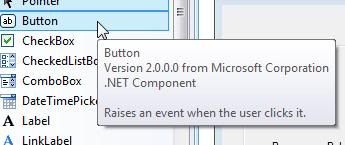
langkah pertama adalah menambahkan button pada form dengan mengklik button pada pilihan toolbox. Seperti terlihat pada gambar diatas. Button berada tepat dibawah icon pointer dan diatas icon checkbox.


Double click atau drag control button tersebut ke dalam form. Tentukan posisinya yang sesuai.

2. Atur property text button

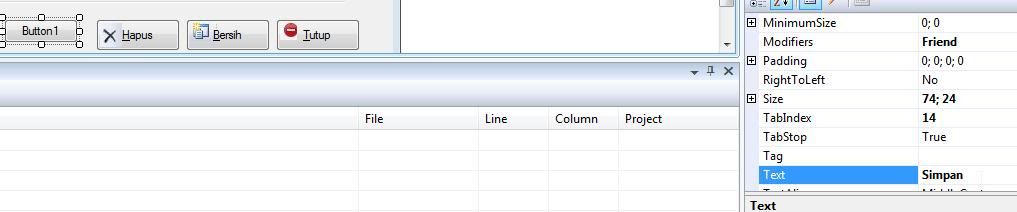
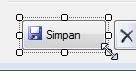
dengan atau tanpa menggunakan gambar. Langkah ini biasanya tetap akan kita lakukan, yakni mengatur property text dari button. Property text adalah tulisan yang tampil pada button pengguna. Caranya adalah dengan mengklik button pada form sampai button tersebut memiliki bingkai 8 buah kotak kecil yang menunjukkan bahwa button tersebut sedang aktif (lihat gambar diatas)

Text bisa kita umpamakan sebagai judul. Judul harus singkat (sebaiknya 1 kata) dan mewakili perintah apa yang diemban oleh si button. Sebagai contoh button yang akan kita buat adalah button untuk menyimpan data form ke database. oleh karena itu textnya bisa kita isi dengan "Simpan".

3. Atur property image

langkah ketiga adalah mengatur property image dari button. Pada property image button terlihat diisi dengan sebuah kotak putih yang menunjukkan bahwa button ini belum memiliki image. Klik pada property image tersebut sehingga memunculkan sebuah button browse yang ditandai dengan tanda .... klik button browse tersebut (lihat gambar diatas)

4. browse gambar
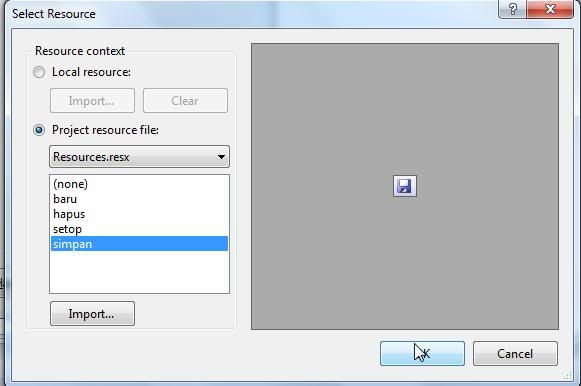
Langkah berikutnya adalah menentukan file yang akan kita gunakan sebagai gambar. Dihadapan kita muncul sebuah jendela select resource. Dengan 2 buah resource context: yakni local resource dan project resource.


Pilih project resource, karena kita akan menggunakan file yang sama berulang kali. Sehingga tidak repot lagi mengatur lokasi image kita nantinya.

Setelah itu klik tombol import, sehingga memunculkan gambar-gambar yang akan kita gunakan. Gambar2 bisa dalam tipe gif, jpg, bmp dan lain-lain yang bisa dibuat dengan aplikasi pengolah gambar seperti photoshop, acdsee dan sejenisnya.

Setelah gambar tersebut dipilih klik tombol OK.

5. pilih gambar

setelah kita selesai mengimport resource. Gambar-gambar yang tadi kita import sekarang tampil di bagian select resource. Setiap kita mengklik tombol browse image button untuk yang seterusnya, semua gambar ini akan dimunculkan lagi.


Langkah berikutnya adalah menentukan gambar yang akan dipakai untuk tombol. Karena button yang akan digunakan adalah button simpan. Maka gambar yang sesuai adalah simpan.jpg. Klik gambar yang akan dipakai kemudian klik OK.

6. Atur alignment gambar

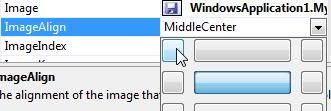
setelah langkah ke 6 maka button kita sudah memiliki gambar. hanya saja sayangnya gambarnya berdempetan dengan judul dari tombol. Hal ini bisa kita perbaiki dengan mengatur image align seperti gambar diatas, pilih align kiri.


7. Tombol sudah siap digunakan


sekarang tombol anda sudah memiliki gambar dan siap digunakan

Selengkapnya...

© 2010 Soraya's Blog |Blogger Author BloggerTheme
powered by Blogger | WordPress by camelgraph | Converted by BloggerTheme.